【创意云渲染】3DS Max和Vray渲染教程(一)【转】
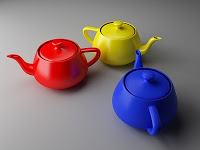
图1
第1步
打开场景,按下键盘上的F10,或从主工具栏中选择“渲染和渲染设置”:
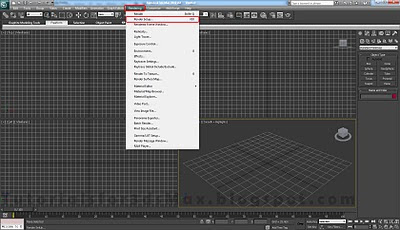
图2
第2步
使用“渲染设置”窗口打开“选择公共”,然后单击“默认扫描线渲染器”旁边的3个点,选择Vray,在这种情况下为SP4,然后单击“确定”。
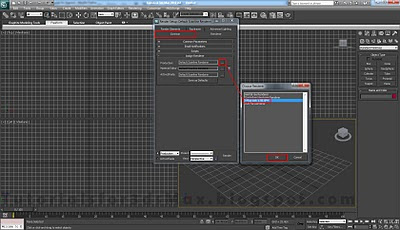
图3
第3步
在顶视图中创建一个Box。转到命令面板单击创建>几何选择框,单击并拖动以创建它。将框的长度和宽度设置为500cm,高度为10cm。
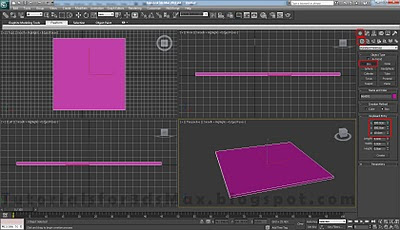
图4
第4步
要创建我们的光,只需单击创建>灯,现在选择VRay和VRayLight。在左视图中,单击并拖动以创建我们的光。将半角和宽度设置为140,将乘数更改为7,将颜色保留为白色(如果您希望可以尝试亮黄色或蓝色),并选中“隐形”框。
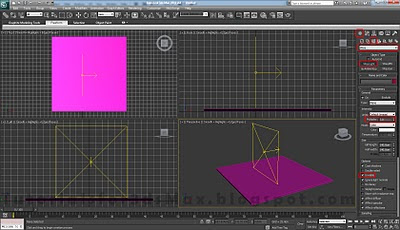
图5
第5步
使用选择和移动工具并选择并旋转工具将光线定位在下面。单击“角度捕捉切换”(激活此操作,您将只能从5到5度旋转)并旋转45度,然后将其移动到角落。
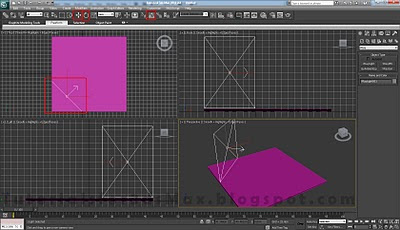
图6
第6步
创建另一个盒子,就像我们在步骤3中所做的那样,只有这次将长度改为400cm,宽度为5cm,高度为150cm。使用我们在步骤5中使用的工具,并将其定位如下图所示。
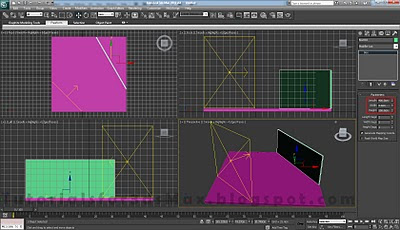
图7
第7步
要创建这个3D渲染示例的主要对象,请转到创建>几何,并制作3个茶壶,半径为25cm,12段,并像我所做的那样移动,也像我一样在创意云渲染。
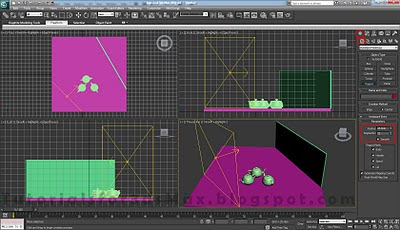
图8
第8步
我们的3d渲染场景需要一个相机。所以请转到创建>相机并选择目标。在顶视图中,单击相机位置的位置,移动并释放焦点/目标点的位置。
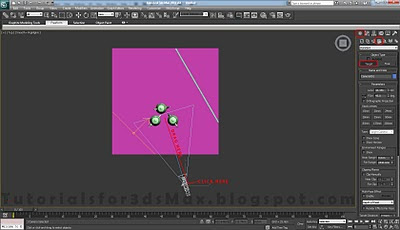
图9
第9步
按键盘上的“C”进入相机视图,使用右下角的工具更改相机的位置,如下所示。
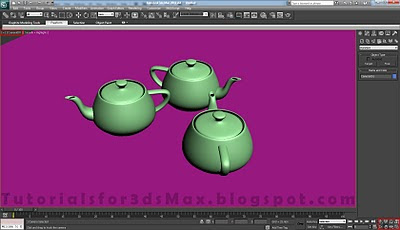
图10
第10步
右键单击左上角的相机,然后单击显示安全框架以激活它。我们现在将看到我们的精确3D渲染区域。再次,使用这些正确的工具来对齐它。
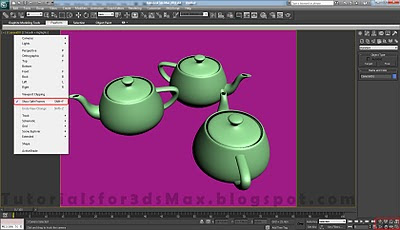
图11